Как арендовать сервер?

Как читать наши инструкции?
Это статья-инструкция. Её задача максимально подробно и ясно объяснить порядок и суть действий, поэтому статья разбита на шаги. Каждый шаг имеет объяснение (в чём суть шага) и действие (то, что надо сделать, чтобы идти дальше). По возможности, мы иллюстрируем шаги снимками экрана.Если в процессе выполнения инструкции у вас возникли вопросы - внизу статьи есть раздел, где мы отвечаем на самые частые из них. Надеемся, наша инструкция будет вам полезна.
Деловая Оса позволяет вам самостоятельно издавать контент на собственном сайте. Чтобы иметь по-настоящему независимый сайт вам надо арендовать сервер. В этой статье наглядно расскажем, как это сделать.
Для тех, кто не разбирается, что такое сервер - у нас есть статья, объясняющая этот термин простыми словами
1. Регистрация
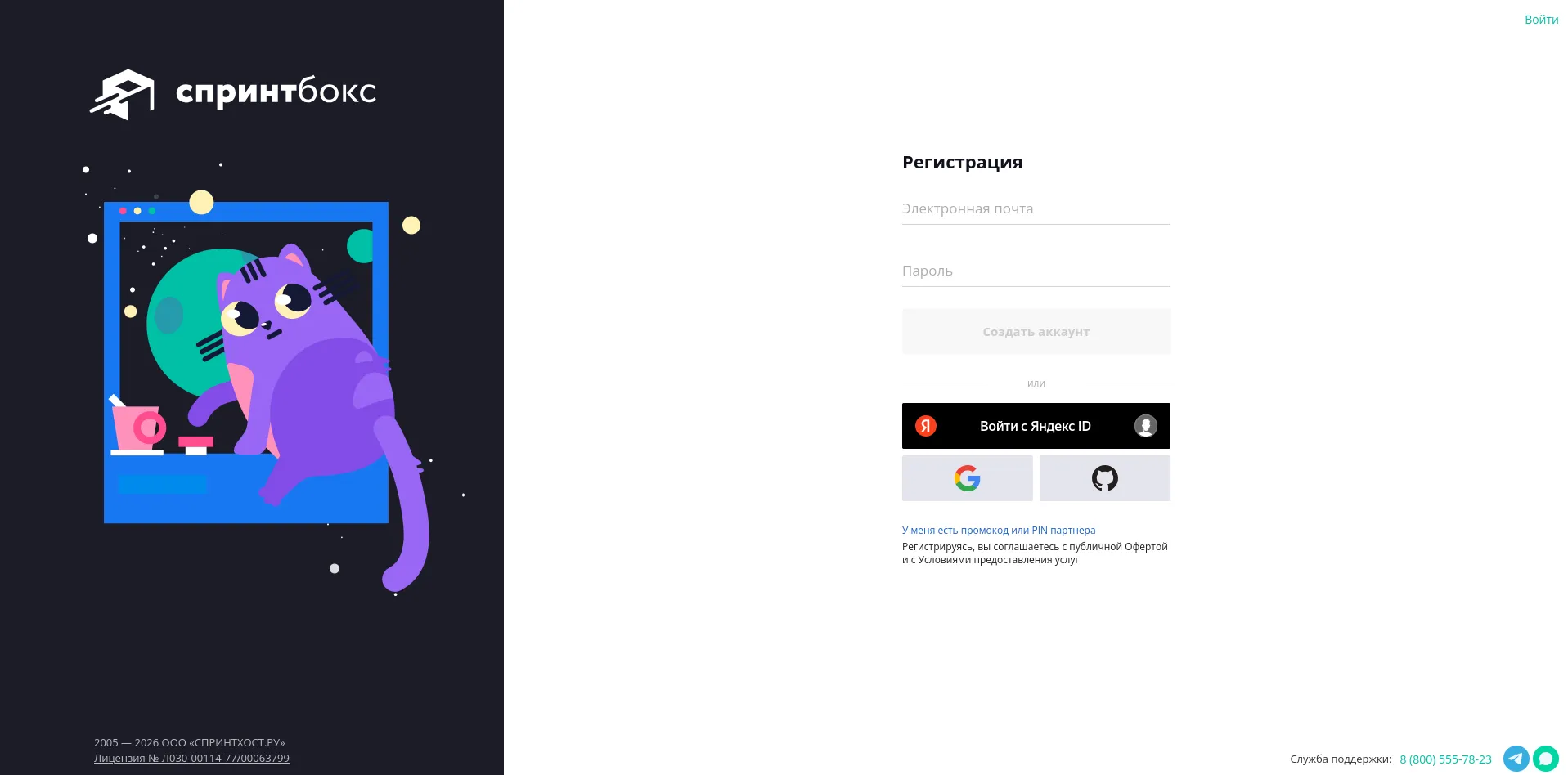
Вам понадобится зарегистрироваться в сервисе, где можно арендовать сервер. Чтобы ваш сайт был доступен на территории РФ, рекомендуем пользоваться услугами российских провайдеров.
В качестве примера в данной инструкции мы используем сервис Спринтбокс (не аффилирован с Деловой Осы). Вы можете использовать любой другой сервис, логика шагов будет примерно такая же.
Действия: Зарегистрируйтесь в сервисе Спринтбокс. Выберите любой подходящий для вас способ регистрации, сервис проведет вас по всем нужным шагам.
2. Пополнить баланс
После регистрации вы сможете войти в свой аккаунт. Прежде, чем арендовать сервер, вам понадобится пополнить баланс. Вы можете внести любую сумму, рекомендуем пополнить на 400 рублей (один месяц).
Действия:
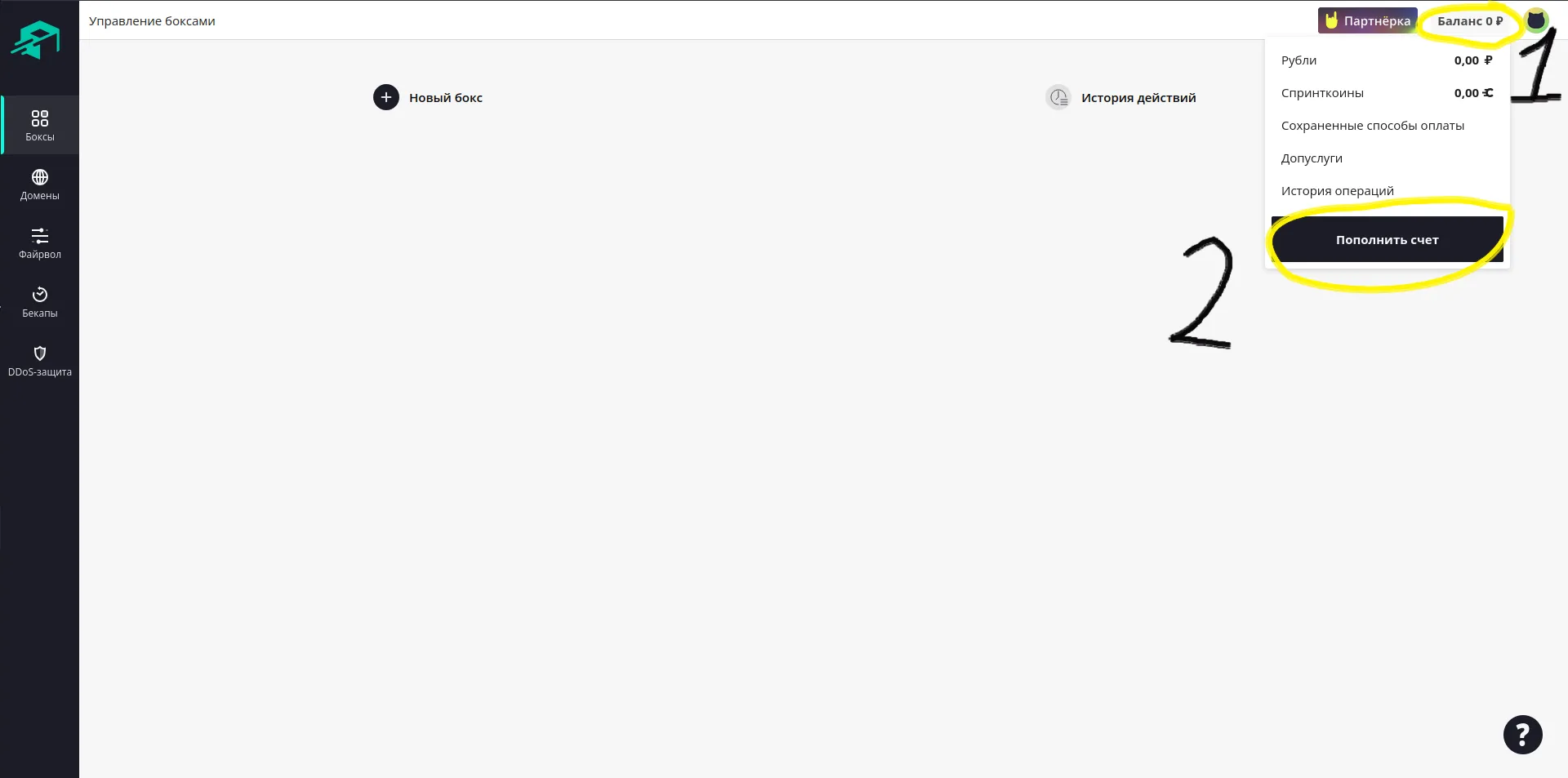
- Нажмите на кнопку “Баланс” (1) в появившемся меню “Пополнить счёт” (2)
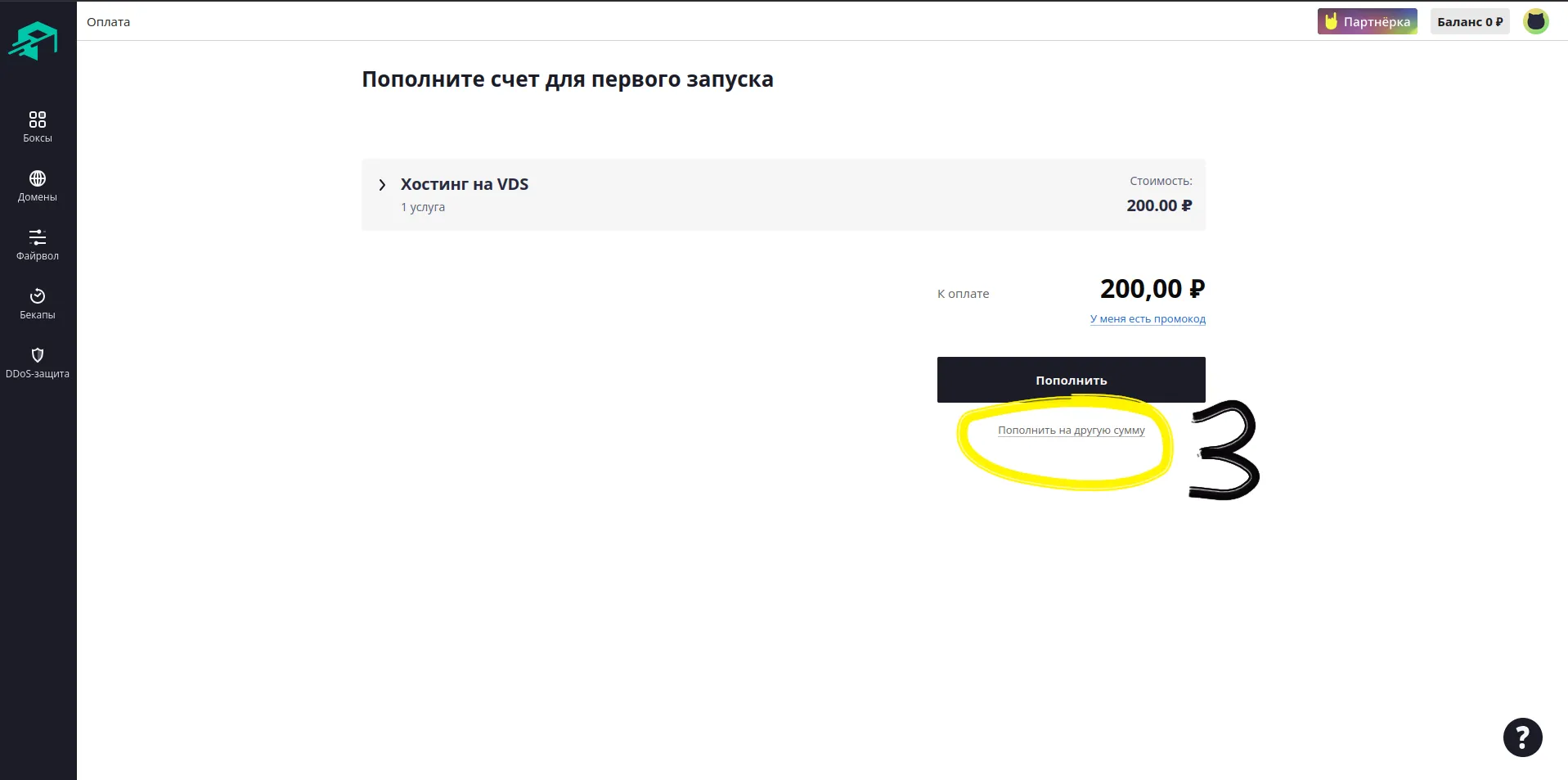
- Откроется новая страница. На ней нажмите “Пополнить на другую сумму” (3)
- В появившемся окне введите 400 и нажмите “Пополнить баланс” (сервис предложит для вас методы оплаты - выберите удобный)
3. Внутри аккаунта
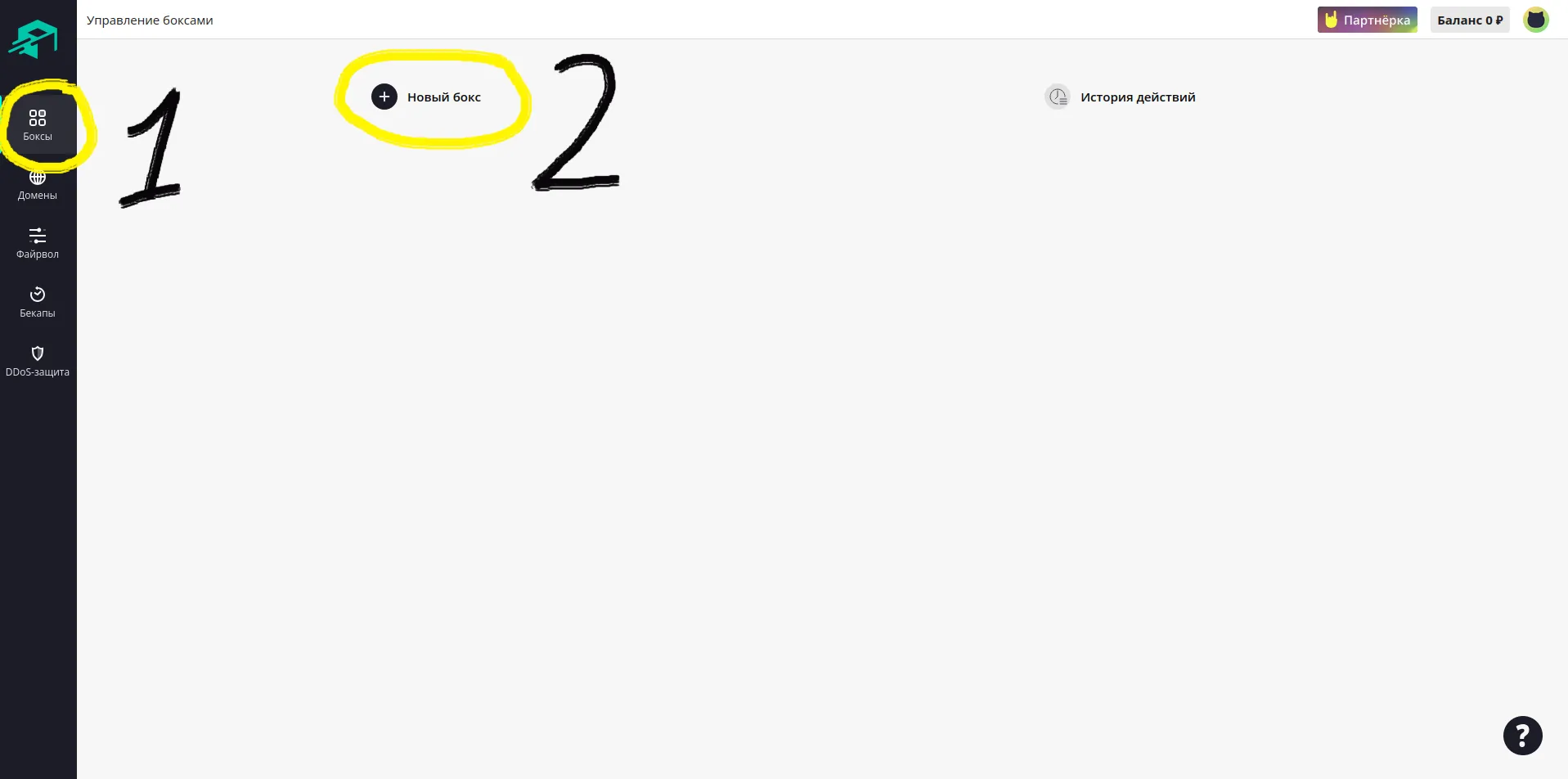
Слева вы увидите меню состоящее из нескольких разделов. Вам понадобится раздел “Боксы”. “Бокс” - это ещё одно название для сервера.
Действия: В разделе “Боксы” (1) нажмите на кнопку ”+ Новый бокс” (2)
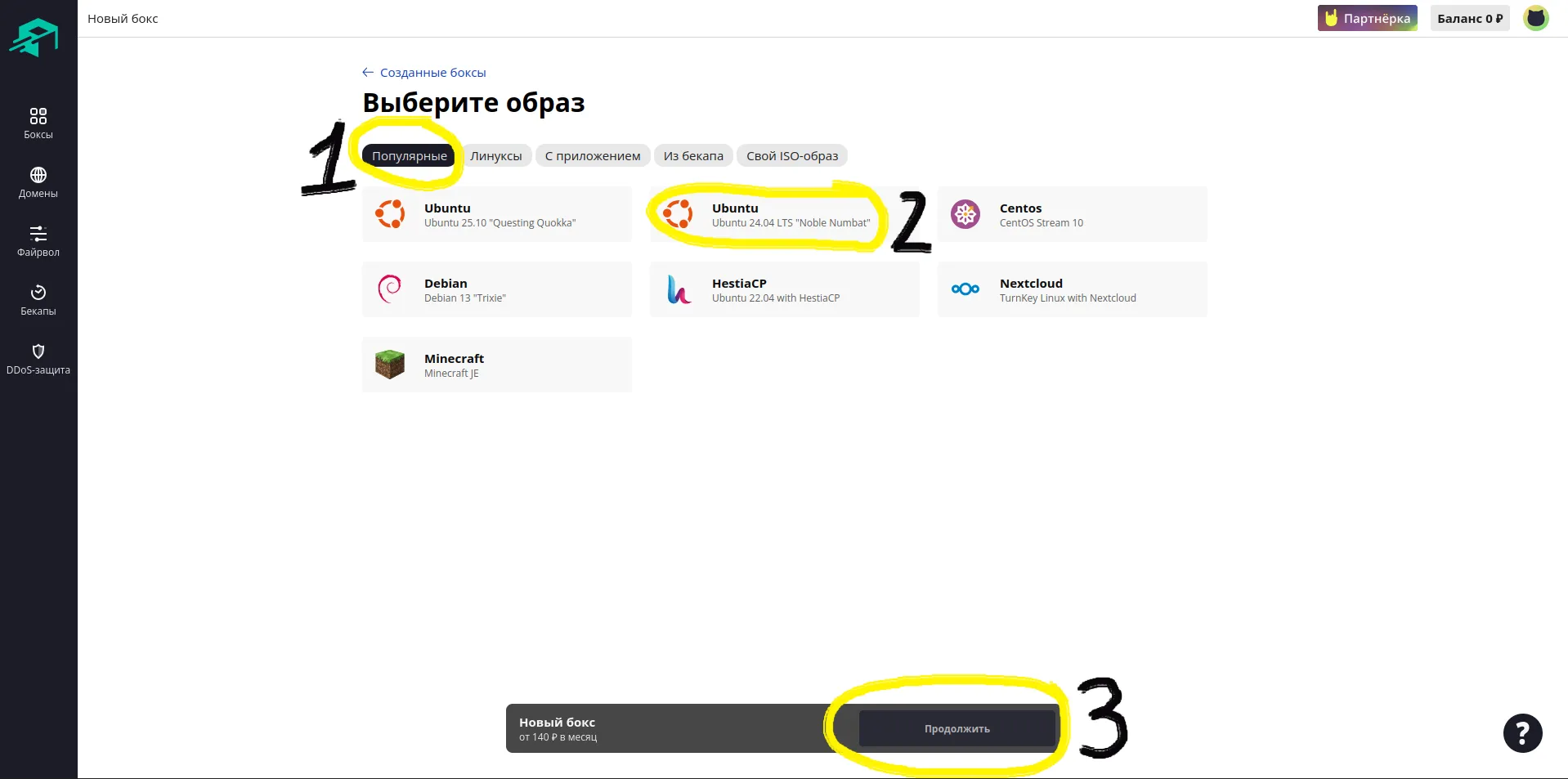
4. Выбор образа
Следующий пункт - “Выбор образа”. Говоря просто, это выбор операционной системы для вашего сервера.
Действия:
- вам нужна вкладка “популярные” (1 - обычно выбрана по умолчанию)
- выберите образ Ubuntu 24.04 LTS “Noble Numbat” (2)
- нажмите “Продолжить” (3)
5. Выберите тариф и локацию
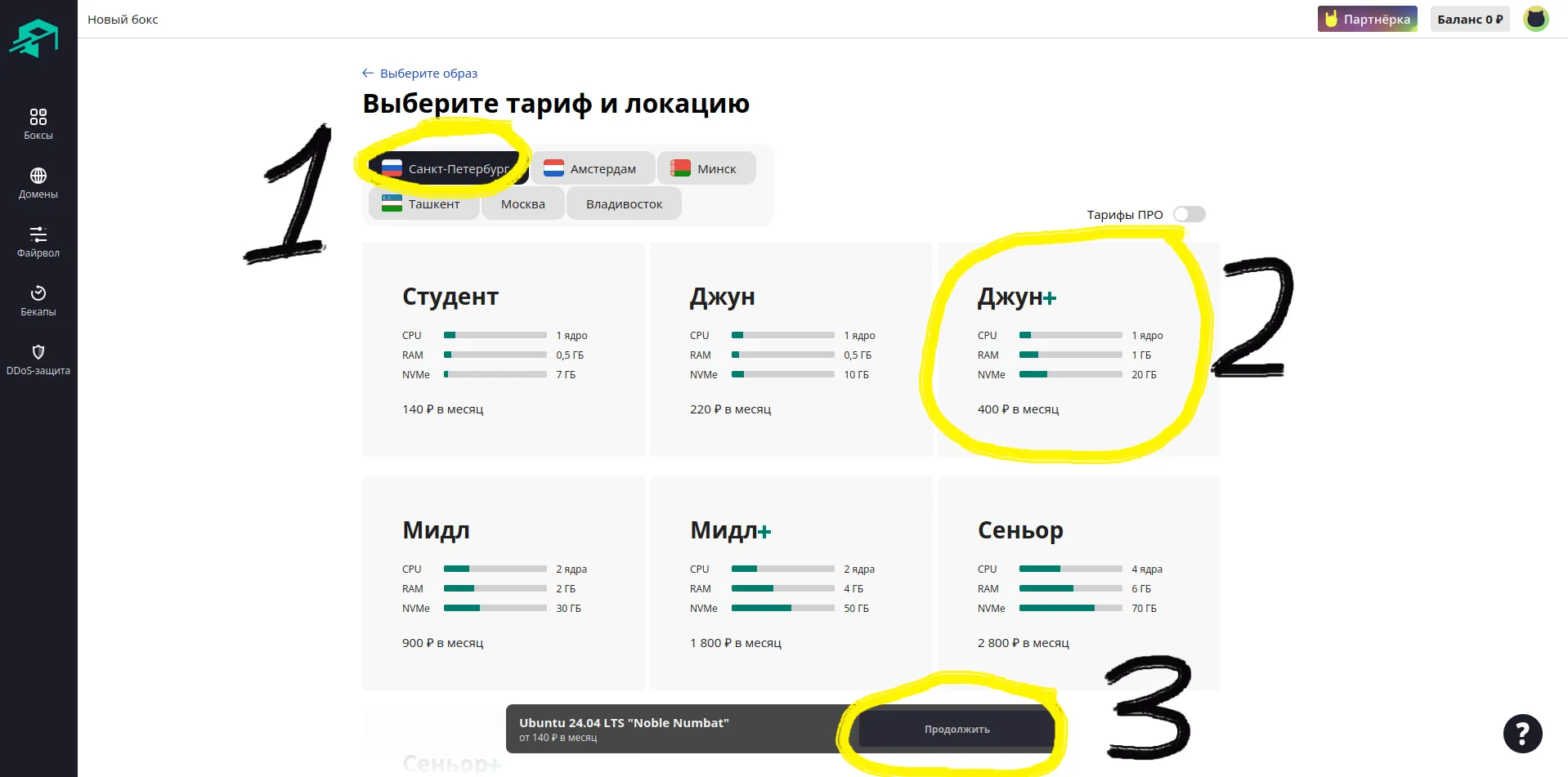
На этом этапе вы выбираете характеристики сервера, который вы арендуете.
Действия:
- откройте вкладку “Санкт-Петербург” (1 - обычно выбрана по умолчанию)
- выберите тариф Джун+ за 400 руб/месяц (2)
- нажмите “Продолжить” (3)
6. Настройте бокс
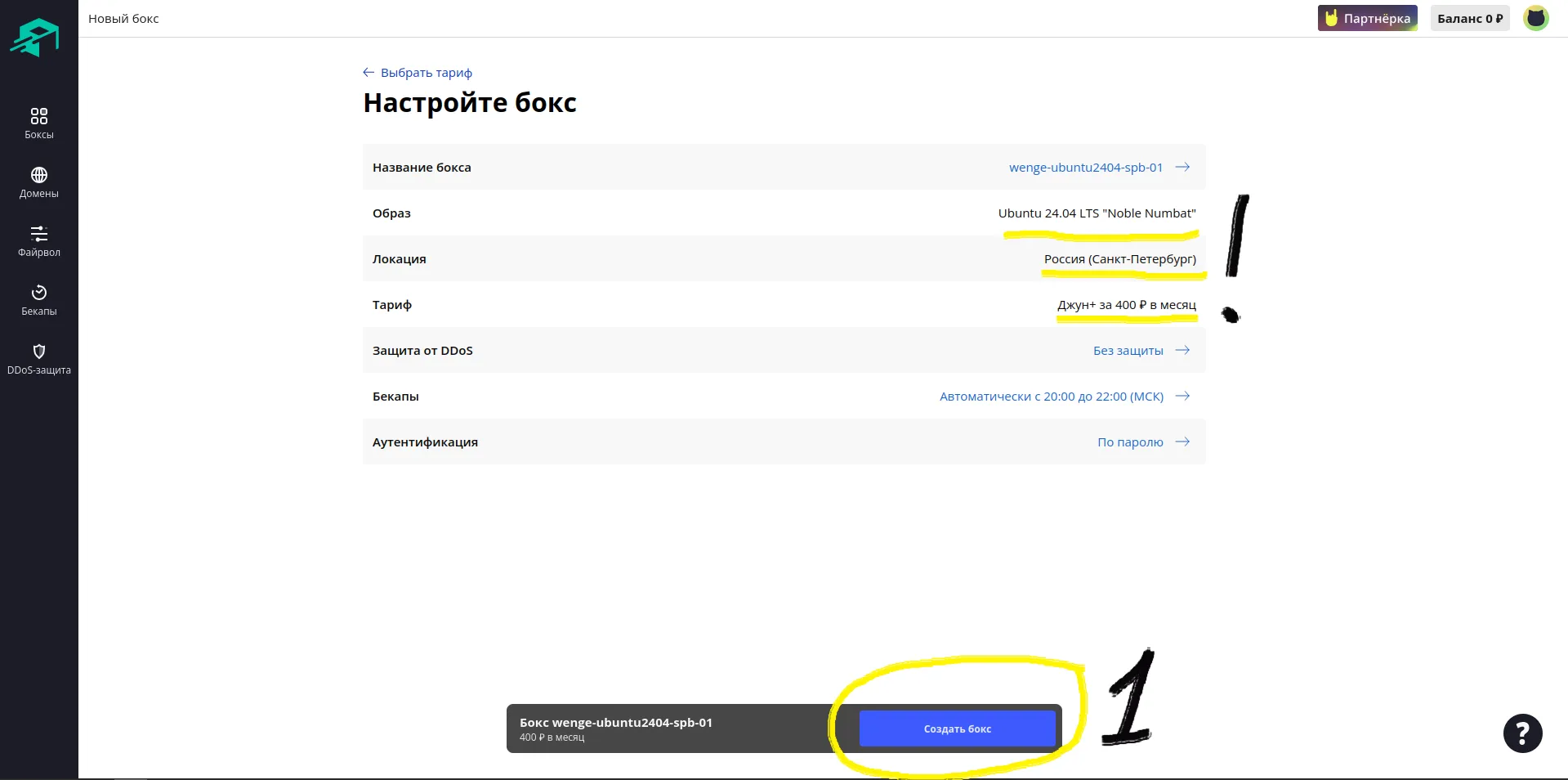
Это шаг, где вы проверяете все настройки, которые вы выставили. Проверяем:
- Образ: Ubuntu 24.04 LTS “Noble Numbat”
- Локация: Россия (Санкт-Петербург)
- Тариф: Джун+ за 400 ₽ в месяц
Действия: Если данные верны - нажимите “Создать бокс”
7. Сервис начнет создание бокса
Процесс запущен! Сервис приступил к созданию бокса. Через некоторое время (обычно - несколько минут) сервис пришлет вам на почту одноразовый пароль по которому доступ осуществляется на сервер.
Действия: Пришлите этот пароль нам. С этого момента мы возьмем на себя управление вашим сервером.